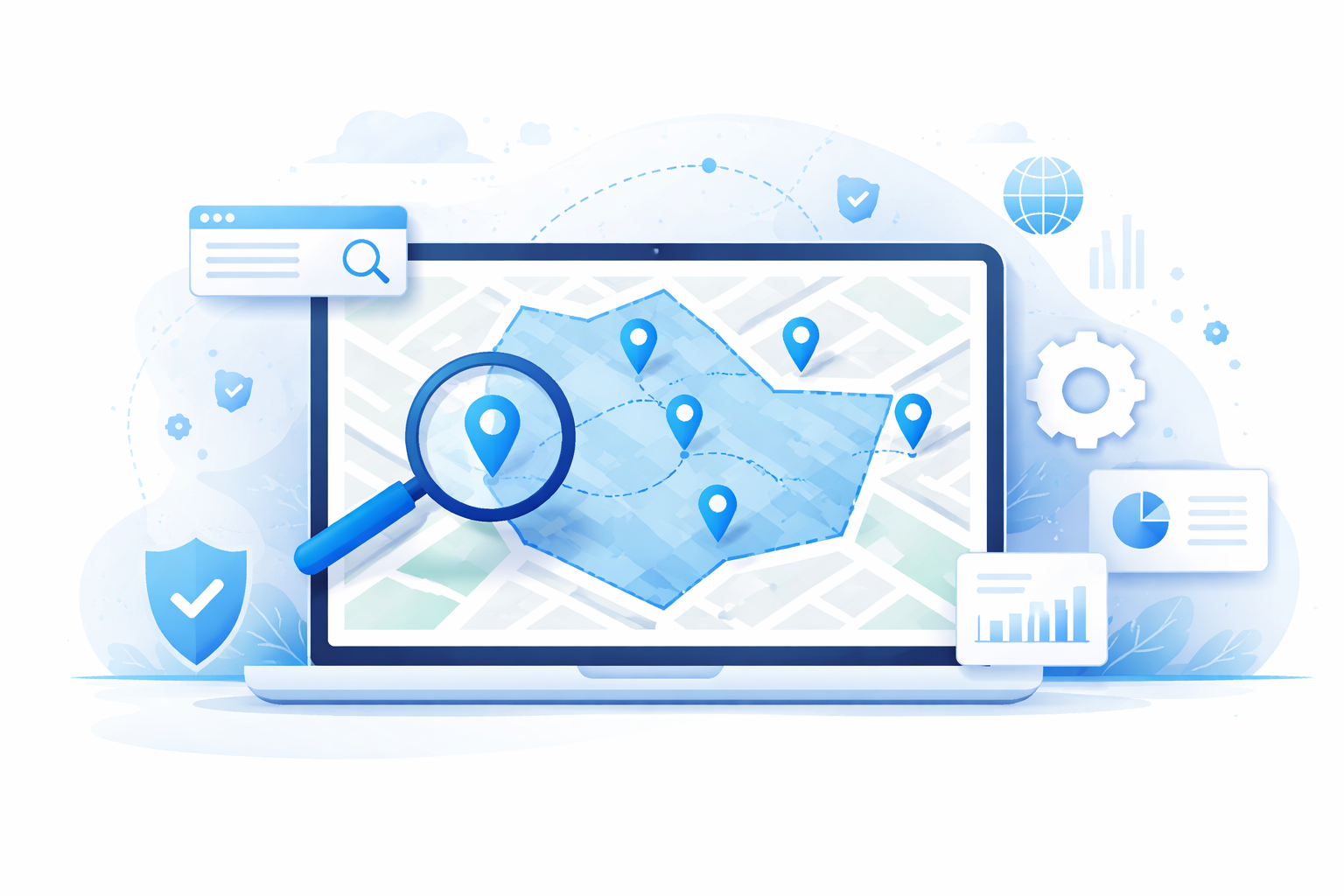
Für Unternehmen, die nicht an einen festen Standort gebunden sind – Elektriker, Dachdecker, Umzugsunternehmen, Pflegedienste – ist die Frage entscheidend: Wo arbeitet ihr eigentlich? Google kann diese Frage nur beantworten, wenn du es ihm sagst. Genau hier kommt GeoShape Schema Markup ins Spiel.
GeoShape ist ein Schema.org-Datentyp, der es erlaubt, geografische Formen maschinenlesbar zu beschreiben – also exakt zu definieren, welches Gebiet ein Unternehmen bedient. Das ist besonders für Service Area Businesses (SABs) relevant: Unternehmen ohne festen Kundenkontakt-Standort, die zu ihren Kunden fahren.
In diesem Artikel erfährst du, welche GeoShape-Typen es gibt, wie du sie korrekt implementierst und wie GeoShape im Zusammenspiel mit ServiceArea Schema und LocalBusiness Schema für maximale lokale Sichtbarkeit sorgt.
Was ist GeoShape?
GeoShape ist ein Datentyp in der Schema.org-Spezifikation, der eine geografische Form beschreibt. Er wird typischerweise als Wert für die Eigenschaft geo innerhalb von Place-Objekten oder als Wert für areaServed in Verbindung mit ServiceArea verwendet.
GeoShape ermöglicht vier verschiedene Formen:
- box – Ein rechteckiger Bereich, definiert durch zwei Koordinatenpaare (Südwesten + Nordosten)
- circle – Ein Kreis, definiert durch Mittelpunkt und Radius
- polygon – Ein beliebiges Vieleck, definiert durch mehrere Koordinatenpaare
- line – Eine Linie, selten verwendet (z.B. für Transportrouten)
Für die meisten lokalen Unternehmen sind box, circle und polygon relevant. Polygon erlaubt die präziseste Abbildung von Servicegebieten, Box und Circle sind einfacher zu implementieren.
Warum GeoShape für lokales SEO wichtig ist
Google verwendet Geodaten aus dem Schema Markup, um Unternehmen in lokalen Suchergebnissen besser einzuordnen. Ohne explizite Angaben muss Google raten, welche Region ein Unternehmen bedient – und rät dabei häufig zu konservativ.
Konkrete Vorteile durch GeoShape:
- Google versteht präzise, für welche Stadtteile, Städte oder Regionen du angeboten wirst
- Bessere Sichtbarkeit bei Suchanfragen aus deinem Einzugsgebiet
- Klare Abgrenzung bei "near me"-Suchen und standortbezogenen Anfragen
- Vorteil gegenüber Konkurrenten ohne strukturierte Geodaten
- Konsistenz mit Google Business Profile-Daten (wenn du dein Servicegebiet dort angegeben hast)
Besonders für SABs – Klempner, Elektriker, Pflegedienste, Gartenbauer – ist GeoShape ein Wettbewerbsvorteil, den kaum jemand nutzt. Unsere kostenlose SEO-Analyse zeigt dir, ob dein Schema Markup vollständig ist.
GeoShape Typ 1: box (Rechteck)
Das einfachste GeoShape ist eine Box – ein Rechteck, das durch zwei Koordinaten aufgespannt wird: die Koordinaten der Südwestecke und der Nordostecke.
Format
Die Koordinaten werden als String im Format "südliche_breite westliche_länge nördliche_breite östliche_länge" angegeben.
{
  "@context": "https://schema.org",
  "@type": "LocalBusiness",
  "name": "Muster Elektriker GmbH",
  "geo": {
    "@type": "GeoShape",
    "box": "48.1200 11.4700 48.2500 11.7200"
  }
}
Dieses Beispiel definiert ein rechteckiges Servicegebiet, das grob den Münchner Stadtbereich abdeckt. Die vier Zahlen sind: südliche Breitengrad-Grenze, westliche Längengrad-Grenze, nördliche Breitengrad-Grenze, östliche Längengrad-Grenze.
Wann Box verwenden?
Box eignet sich für einfache, rechteckige Servicegebiete. Wenn dein Gebiet grob einem Rechteck entspricht – z.B. eine einzelne Stadt oder ein Landkreis – ist Box die einfachste Wahl. Der Nachteil: Ecken und Randbereiche außerhalb des eigentlichen Servicegebiets werden fälschlicherweise eingeschlossen.
GeoShape Typ 2: circle (Kreis)
Der Kreis-Typ beschreibt ein rundes Servicegebiet mit einem Mittelpunkt und einem Radius. Das ist intuitiv für Unternehmen, die aus einem festen Standort heraus agieren und bis zu einer bestimmten Entfernung fahren.
Format
Format: "breitengrad längengrad radius_in_metern"
{
  "@context": "https://schema.org",
  "@type": "LocalBusiness",
  "name": "Schnell-Klempner Berlin",
  "geo": {
    "@type": "GeoShape",
    "circle": "52.5200 13.4050 25000"
  }
}
Dieses Beispiel definiert ein kreisförmiges Servicegebiet mit einem Radius von 25 Kilometern um das Berliner Stadtzentrum. Für einen Klempner, der bis zu 25 km fährt, ist das ein perfektes Mapping.
Wann Circle verwenden?
Circle ist ideal, wenn du von einem fixen Standort aus arbeitest und gleichmäßig in alle Richtungen fährst. Ein Umzugsunternehmen in Hamburg, das bis 50 km fährt, kann seinen Einzugsbereich mit einem einzigen Circle-Wert exakt beschreiben.
GeoShape Typ 3: polygon (Vieleck)
Polygon ist der mächtigste und präziseste GeoShape-Typ. Du kannst damit beliebige geografische Formen definieren – ideal für Servicegebiete, die an Stadtgrenzen, Autobahnen oder Landkreisgrenzen entlanglaufen.
Format
Format: Eine Leerzeichen-getrennte Abfolge von Koordinatenpaaren (Breite Länge), die den Umriss des Gebiets definieren. Das letzte Koordinatenpaar sollte identisch mit dem ersten sein (geschlossenes Polygon).
{
  "@context": "https://schema.org",
  "@type": "LocalBusiness",
  "name": "Dach-Meister Köln",
  "geo": {
    "@type": "GeoShape",
    "polygon": "50.9800 6.8500 51.0500 6.7800 51.0800 6.9200 51.0300 7.0000 50.9500 6.9800 50.9800 6.8500"
  }
}
Jedes Koordinatenpaar ist ein Eckpunkt des Servicegebiets. Mit mehr Koordinatenpaaren wird die Form präziser.
Koordinaten ermitteln
Für das Erstellen von Polygon-Koordinaten gibt es hilfreiche Tools:
- Google Maps: Klicke mit der rechten Maustaste auf Punkte und notiere die Koordinaten
- geojson.io: Zeichne Polygone visuell und exportiere die Koordinaten
- Nominatim: OpenStreetMap-API für Stadtgrenzen und Verwaltungsgrenzen
Unser ServiceArea Schema Generator enthält einen Tab für GeoShape-Polygone, mit dem du Koordinaten visuell eingeben und sofort JSON-LD generieren kannst.
GeoShape in Kombination mit ServiceArea
GeoShape wird am häufigsten innerhalb eines ServiceArea-Objekts verwendet, das wiederum als Wert für areaServed in einem LocalBusiness steht. Das ist die empfohlene Kombination für SABs.
{
  "@context": "https://schema.org",
  "@type": "HomeAndConstructionBusiness",
  "name": "Maier Dach & Fassade",
  "telephone": "+49 89 123456",
  "url": "https://maier-dachdecker.de",
  "address": {
    "@type": "PostalAddress",
    "streetAddress": "Handwerkerstraße 12",
    "addressLocality": "München",
    "postalCode": "80333",
    "addressCountry": "DE"
  },
  "areaServed": {
    "@type": "ServiceArea",
    "geoMidpoint": {
      "@type": "GeoCoordinates",
      "latitude": 48.1371,
      "longitude": 11.5754
    },
    "geoRadius": "30000",
    "geo": {
      "@type": "GeoShape",
      "circle": "48.1371 11.5754 30000"
    }
  }
}
Dieses vollständige Beispiel kombiniert geoMidpoint, geoRadius und GeoShape für maximale Präzision. Google hat damit drei konsistente Signale für das Servicegebiet.
Mehrere Servicegebiete definieren
Wenn dein Unternehmen in mehreren nicht zusammenhängenden Gebieten tätig ist – zum Beispiel in zwei Städten mit einer Lücke dazwischen – kannst du mehrere areaServed-Objekte als Array angeben:
{
  "@context": "https://schema.org",
  "@type": "LocalBusiness",
  "name": "Sauber-Reinigungsservice",
  "areaServed": [
    {
      "@type": "GeoShape",
      "circle": "52.5200 13.4050 20000"
    },
    {
      "@type": "GeoShape",
      "circle": "53.5511 9.9937 15000"
    }
  ]
}
Dieses Beispiel definiert zwei separate Servicegebiete – Berlin und Hamburg. So kannst du präzise kommunizieren, dass dein Unternehmen in beiden Städten tätig ist, ohne fälschlicherweise das gesamte Gebiet dazwischen zu beanspruchen.
Alternativ kannst du auch AdministrativeArea-Objekte und GeoShape mischen: Stadtangaben für klare Verwaltungsgebiete und GeoShape für präzise Grenzen bei unklaren Gebieten.
Kombination mit AdministrativeArea und Place
Für die meisten lokalen Unternehmen ist eine Kombination aus benannten Orten und GeoShape am wirkungsvollsten:
{
  "@context": "https://schema.org",
  "@type": "Plumber",
  "name": "Quick-Klempner Stuttgart",
  "areaServed": [
    {
      "@type": "City",
      "name": "Stuttgart"
    },
    {
      "@type": "City",
      "name": "Ludwigsburg"
    },
    {
      "@type": "GeoShape",
      "circle": "48.7758 9.1829 40000"
    }
  ]
}
Google versteht benannte Städte sehr gut. Das zusätzliche GeoShape gibt eine geografische Grenze an, die hilft, wenn ein Kunde aus einem Vorort oder einer Gemeinde sucht, die nicht explizit benannt ist.
Häufige Fehler bei GeoShape
1. Falsche Koordinatenreihenfolge
Schema.org verwendet durchgehend das Format Breitengrad (latitude) zuerst, Längengrad (longitude) danach. GeoJSON macht es umgekehrt. Verwechslungen hier führen dazu, dass dein Servicegebiet irgendwo im Ozean liegt.
- Richtig:
"52.5200 13.4050"(Berlin: Breite 52.52, Länge 13.405) - Falsch:
"13.4050 52.5200"(GeoJSON-Format – funktioniert nicht bei Schema.org)
2. Zu großes Servicegebiet
Es ist verlockend, ein sehr großes Servicegebiet anzugeben. Aber Google bewertet Relevanz auch anhand der Entfernung – ein sehr großes GeoShape kann als wenig glaubwürdig eingestuft werden. Definiere lieber das tatsächliche Einzugsgebiet.
3. GeoShape ohne LocalBusiness-Kontext
GeoShape allein ist wertlos. Es muss immer in einem vollständigen LocalBusiness-Kontext stehen, mit korrekter Adresse, Telefonnummer und Öffnungszeiten. Unser Leitfaden zu LocalBusiness Schema erklärt alle Pflichtfelder.
4. Widerspruch zu Google Business Profile
Wenn dein Google Business Profile ein anderes Servicegebiet zeigt als dein Schema Markup, sendet das widersprüchliche Signale. Halte beide Angaben konsistent.
GeoShape für verschiedene Branchen: Praxisbeispiele
Elektriker (Circle)
{
  "@context": "https://schema.org",
  "@type": "Electrician",
  "name": "Müller Elektro Hannover",
  "areaServed": {
    "@type": "GeoShape",
    "circle": "52.3759 9.7320 30000"
  }
}
Pflegedienst (Polygon für präzise Stadtgrenzen)
{
  "@context": "https://schema.org",
  "@type": "LocalBusiness",
  "name": "Herzlich Pflege GmbH",
  "areaServed": {
    "@type": "GeoShape",
    "polygon": "53.5800 9.8500 53.6500 9.8500 53.6500 10.1000 53.5800 10.1000 53.5800 9.8500"
  }
}
Umzugsunternehmen (Box für Region)
{
  "@context": "https://schema.org",
  "@type": "MovingCompany",
  "name": "Schnell-Umzug GmbH",
  "areaServed": {
    "@type": "GeoShape",
    "box": "51.3000 6.7000 51.7000 7.2000"
  }
}
Validierung und Testing
Nach der Implementierung solltest du das Markup immer testen:
- Google Rich Results Test (search.google.com/test/rich-results): Prüft ob Schema Markup erkannt wird
- Schema Markup Validator (validator.schema.org): Prüft auf Konformität mit der Schema.org-Spezifikation
- Google Search Console: Zeigt Fehler und Warnungen im Structured Data-Bericht
Wichtig: GeoShape allein erzeugt keine Rich Snippets in den Suchergebnissen. Es dient Google als Signal für die lokale Relevanz, ist aber nicht direkt im SERP sichtbar. Die Auswirkung zeigt sich in der lokalen Sichtbarkeit über Wochen und Monate.
Nutze unsere kostenlose SEO-Analyse um zu prüfen, welche Schema Markup-Typen auf deiner Website vorhanden oder fehlend sind – inklusive GeoShape und ServiceArea.
Fazit: GeoShape lohnt sich für jeden SAB
GeoShape Schema Markup ist eines der unterschätztesten Werkzeuge im lokalen SEO-Werkzeugkasten. Während die meisten Wettbewerber bei LocalBusiness-Schema aufhören, kannst du mit einem präzisen GeoShape deines Servicegebiets einen klaren Informationsvorsprung bei Google aufbauen.
Die Implementierung ist nicht kompliziert – ein einfaches Circle-GeoShape ist in 5 Minuten implementiert. Für präzisere Polygon-Definitionen brauchst du etwas mehr Zeit für die Koordinatenerfassung, aber der Effekt lohnt sich.
Empfehlung nach Unternehmenstyp:
- Fester Radius vom Standort: Circle (Klempner, Elektriker, Reinigung)
- Städteübergreifendes Gebiet: Box (Umzugsunternehmen, Lieferdienste)
- Komplexe Grenzen: Polygon (wenn Stadtteile oder Landkreisgrenzen relevant sind)
- Mehrere Standorte: Array aus mehreren GeoShape-Objekten
Kombiniere GeoShape immer mit vollständigem ServiceArea Schema und einem sauberen LocalBusiness-Markup für maximale lokale Sichtbarkeit. Unser ServiceArea Schema Generator hilft dir dabei, das gesamte Markup fehlerfrei zu erstellen.